ショップご案内 | サイトマップ | サポート  
製品情報
ユーティリティ
ストリーミング保存ソフトMPX
ゴーストリプレイ
ムービーグラバー
DVDグラバー
ロボスナイプ
チャットグラバー
パワーセラー
スピードマックス
Unreal DVD2
ネットブースト
とりメロ2
会社概要
テレビCM
ごあいさつ
ハグルミーズ
企業概要
企業理念
more...
お知らせ
お知らせ
インターナル安心保証
スタッフ日記
特定商取引法に基づく表示
プライバシーポリシー
ライブラリ
インターナル図書館
メールサービス
無料ダウンロード
パソコン活用講座
ダウンロード講座
オークション必勝ガイド
コンタクト
お問い合わせ・ご連絡先
アフィリエイト
アフィリエイトプログラム
メルマガ
採用情報
more...

商品全般ホームに戻る

商品全般の問題

問題の内容

McAfeeのセキュリティを設定する方法

対処方法

アプリケーションを最初に起動するとき、セキュリティソフトなどにブロックされると、起動ができなくなります。そこで、セキュリティソフトの例外に設定すれば、許可が自動的に与えられます。

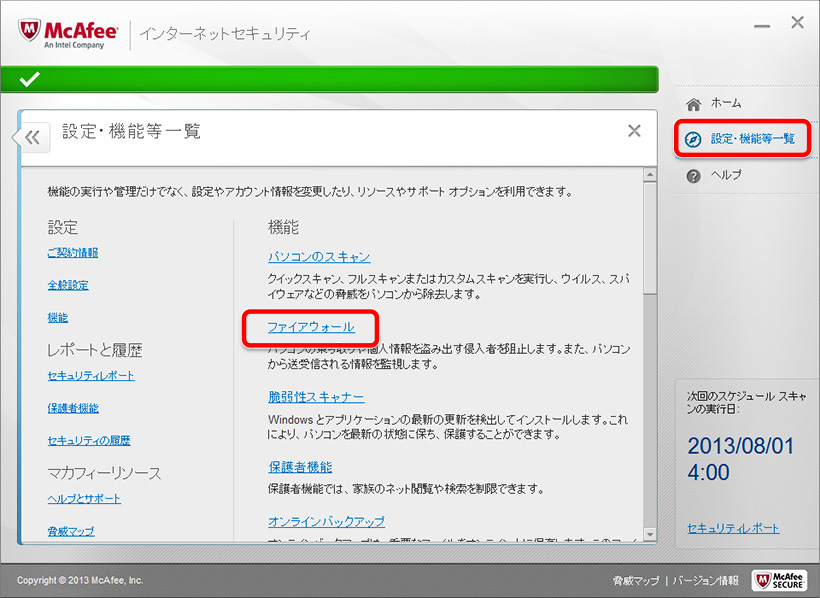
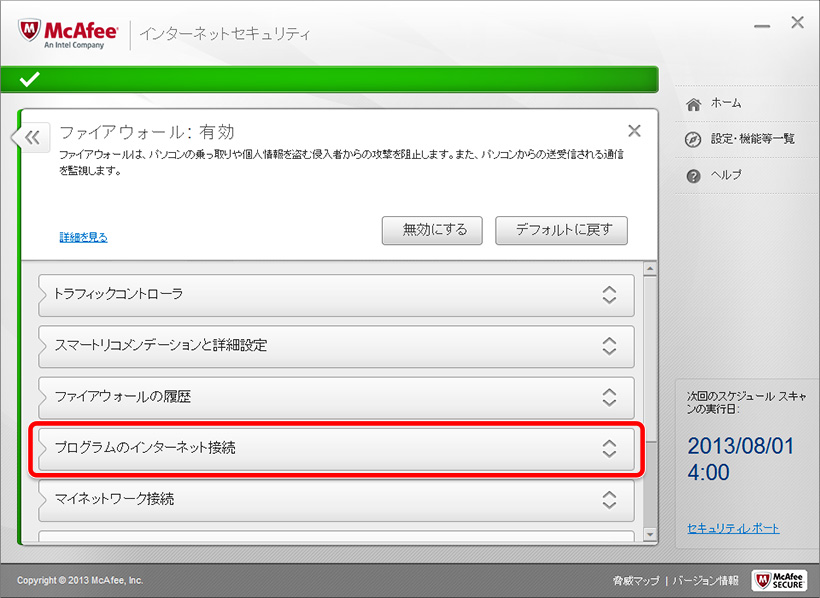
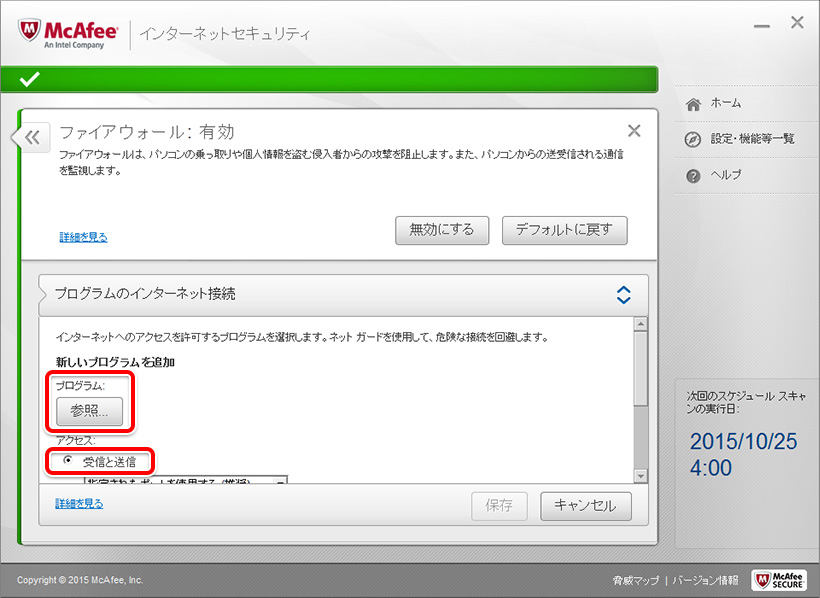
McAfeeの設定方法は下記のようになります。

@McAfeeを起動してください。McAfeeの画面から「インターネットとネットワーク」のタブを選択して「設定」をクリックしてください。

インターネットとネットワーク設定を選択します

A 「インターネットとネットワークの設定」画面で「詳細設定」をクリックしてください。

インターネットとネットワーク設定画面

B左側にある「プログラム許可機能」の項目を選択して、「許可されたプログラムを追加」のボタンをクリックして、許可したプログラムファイルをデフォルトですと、「C\Program Files」のフォルダからアプリケーションのフォルダにある実行ファイルを指定してください。例えば、MPXの場合、「C\Program Files\MPX」のフォルダから「mpx.exe」を指定してください。

インターネットとネットワーク設定画面

また、他のプログラムファイルの名称についてはは以下をご参考にしてください。

商品名 実行ファイルの名称
Power Seller
パワーセラー
PowerSeller.exe
MPX MPX.exe
Unreal DVD UnrealDVD.exe
スピードリスニング

SpeedListening.exe

ゴーストリプレイ

GhostReplay.exe

とりメロMP3

tori.exe

ICEBlock

iceblock.exe

COKボタンを押したら、設定が終了します。


ストリーミング保存・録画ソフトMPX

ゲーム改造
ゲームの速度変更、
自動操作が自由自在

高音質速聴ソフト
高音質速聴で頭脳を
活性化、目標実現!